


تنظیمات اینترنت شاتل موبایل یکی از موضوعاتی است که ممکن است در نگاه اول ساده به نظر برسد، اما در عمل، می تواند برای بسیاری از کاربران چالش برانگیز باشد. شاید برای شما هم پیش آمده باشد که در میانه مسیر یا درست لحظه ای که نیاز به نقشه، تاکسی اینترنتی یا تماس فوری داشته اید، گوشی تان اتصال به اینترنت نداشته باشد. در چنین موقعیتی، اگر سیم کارت شاتل را در گوشی دارید اما اینترنت کار نمی کند، اولین چیزی که به ذهنتان می رسد، تنظیمات دستی آن است.
در این مقاله، به شما آموزش می دهیم که چطور اینترنت سیم کارت شاتل را روی گوشی های آیفون، سامسونگ و شیائومی فعال کنید. همچنین به فعال سازی هات اسپات و نکات کلیدی دیگر می پردازیم. اگر گوشی تان را تازه از فروشگاه هایی مثل فرفره تهیه کرده اید و نمی دانید چرا اینترنت متصل نمی شود، این راهنما دقیقاً همان چیزی است که نیاز دارید.
چگونه اینترنت شاتل را فعال کنیم؟
برای فعال سازی اینترنت سیم کارت شاتل روی گوشی موبایل، ابتدا مطمئن شوید که Mobile Data روشن است و در منطقه تحت پوشش قرار دارید. در اکثر گوشی های جدید، تنظیمات به صورت خودکار توسط شبکه شناسایی می شود. اما در صورت بروز مشکل، می توانید تنظیمات APN را به صورت دستی وارد کنید.
تنظیمات عمومی APN برای اینترنت شاتل:
- Name: Shatel
- APN: shatel
- سایر فیلدها: خالی باقی بمانند یا بدون تغییر
برای اعمال این تنظیمات، باید از طریق مسیرهای تنظیماتی مربوط به مدل گوشی تان وارد بخش Access Point Names شوید که در ادامه به تفکیک برندها توضیح داده شده است.
تنظیمات اینترنت شاتل موبایل آیفون
- وارد بخش Settings گوشی شوید.
- گزینه Cellular را انتخاب کنید.
- به Cellular Data Network وارد شوید.
- در فیلد APN، مقدار shatel را وارد کنید.
- فیلدهای Username و Password را خالی بگذارید.
- گوشی را یک بار ریستارت کنید و Mobile Data را روشن نمایید.
اگر بعد از این مراحل هنوز اینترنت فعال نشد، بررسی کنید که حالت پرواز غیرفعال باشد و اتصال LTE یا 4G در بخش Cellular فعال باشد.
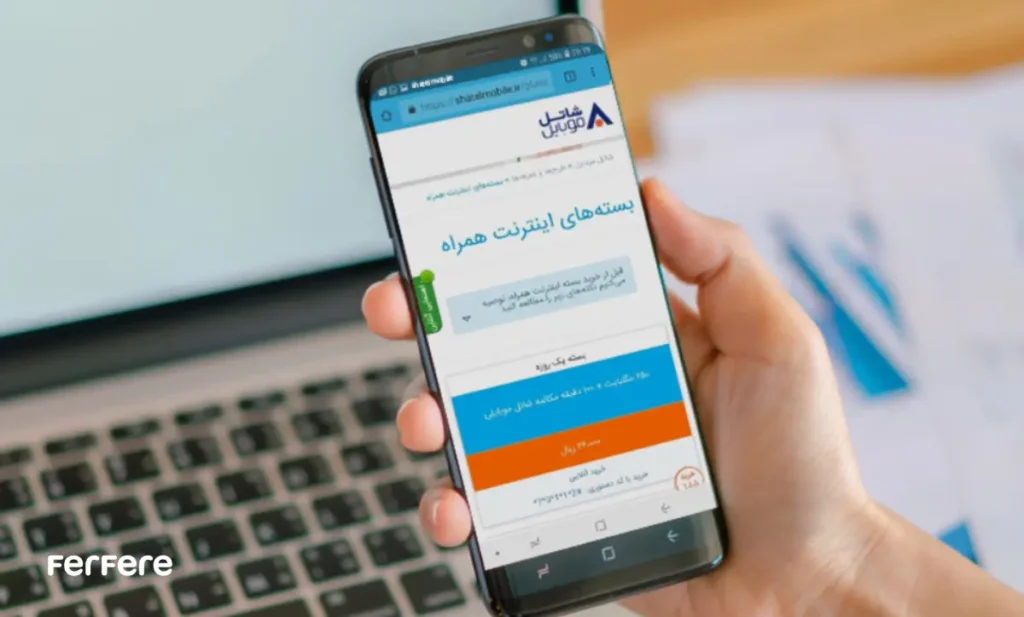
فعالسازی اتصال به اینترنت شاتل موبایل برای تلفن همراه سامسونگ
در گوشی های سامسونگ، مسیر تنظیمات به شکل زیر است:
- وارد Settings > Connections > Mobile Networks > Access Point Names شوید.
- روی گزینه Add ضربه بزنید.
- فیلد Name را برابر با Shatel و فیلد APN را shatel وارد کنید.
- سایر بخش ها را تغییر ندهید و روی Save بزنید.
- از لیست APNها، گزینه Shatel را انتخاب کنید.
در صورتی که گوشی شما قدیمی است یا نسخه اندروید پایینی دارد، ممکن است این گزینه ها کمی متفاوت باشند. اگر گوشی تان جزو مدل های قدیمی است، بررسی قیمت گوشی های جدید و سازگار با شبکه های 4G و 5G شاتل می تواند تجربه بهتری از اینترنت همراه را برای شما فراهم کند.
فعال سازی اینترنت شاتل موبایل در گوشی های شیائومی
- به بخش تنظیمات (Settings) وارد شوید.
- گزینه SIM cards & mobile networks را انتخاب کنید.
- سیم کارت شاتل را انتخاب کرده و به بخش Access Point Names بروید.
- گزینه New APN را بزنید.
- در قسمت Name بنویسید: Shatel
- در قسمت APN بنویسید: shatel
- تنظیمات را ذخیره کرده و گوشی را ریستارت کنید.
گاهی در گوشی های شیائومی، پس از ریست فکتوری یا به روزرسانی سیستم عامل، تنظیمات شبکه حذف می شود. برای اطمینان از اینکه مسیر را درست می روید، می توانید به عنوان مرجع، مقاله تنظیمات اینترنت همراه اول برای گوشی را نیز مرور کنید که مفاهیم مشابهی دارد.
آموزش فعال سازی هات اسپات تلفن همراه با سیم کارت شاتل موبایل
اشتراک گذاری اینترنت با دستگاه های دیگر، به کمک ویژگی Hotspot گوشی انجام می شود. در ادامه روش فعال سازی هات اسپات در اندروید و آیفون با سیم کارت شاتل را مرور می کنیم.
هات اسپات تلفن همراه با سیم کارت شاتل موبایل در اندروید
اگر می خواهید اینترنت سیم کارت شاتل خود را با سایر دستگاه ها مانند لپ تاپ، تبلت یا حتی گوشی دیگری به اشتراک بگذارید، قابلیت هات اسپات (Hotspot) در گوشی های اندرویدی یکی از کاربردی ترین ابزار هایی ست که می توانید از آن استفاده کنید.

برای فعال سازی هات اسپات در اندروید با سیم کارت شاتل، مراحل زیر را به دقت دنبال کنید:
- وارد تنظیمات (Settings) گوشی شوید.
- به بخش “اتصالات” یا “Network & Internet” بروید. در برخی گوشی ها ممکن است این مسیر با عنوان “Connection & Sharing” نمایش داده شود.
- گزینه “Hotspot & Tethering” یا “Portable Hotspot” را انتخاب کنید.
- وارد Mobile Hotspot شوید و گزینه فعال سازی (ON) را بزنید.
- اگر بار اول است که از این قابلیت استفاده می کنید، لازم است موارد زیر را تنظیم نمایید:
- Network name (نام شبکه): یک نام دلخواه برای وای فای ایجاد شده وارد کنید (مثلاً: Shatel_Mobile)
- Security (امنیت): حتماً گزینه WPA2 یا WPA3 را انتخاب کنید.
- Password (رمز عبور): یک رمز قوی حداقل ۸ کاراکتری تعیین کنید که شامل حروف و اعداد باشد.
- بعد از اعمال تنظیمات، گوشی شما مانند یک مودم عمل کرده و سایر دستگاه ها می توانند با وارد کردن نام شبکه و رمز عبور، به آن متصل شوند.
نکات بسیار مهم در استفاده از هات اسپات با شاتل موبایل
- اطمینان از فعال بودن اینترنت سیم کارت شاتل: ابتدا بررسی کنید که اینترنت روی گوشی خودتان فعال است. اگر هنوز فعال سازی انجام نشده، به تنظیمات APN بازگردید.
- مصرف داده را زیر نظر بگیرید: فعال سازی هات اسپات باعث مصرف سریع تر حجم اینترنت می شود، مخصوصاً اگر دستگاه های دیگر در حال دانلود یا آپدیت باشند.
- تغییر فرکانس پخش: در برخی گوشی ها، می توانید باند فرکانس وای فای را از 5GHz به 2.4GHz تغییر دهید تا دستگاه های قدیمی تر نیز بتوانند متصل شوند.
- اتصال به برق یا پاوربانک: استفاده طولانی از هات اسپات باتری گوشی را سریع تخلیه می کند. در صورت نیاز به اشتراک گذاری طولانی، گوشی را به شارژ متصل کنید.
اگر به طور مکرر نیاز به هات اسپات دارید و مصرف دیتا بالاست، شاید گزینه بهتر خرید مودم همراه با قابلیت حمل باشد که اتصال پایدارتری نسبت به گوشی فراهم کند.
اگر از کاربران آیفون هستید و می خواهید اینترنت سیم کارت شاتل خود را با دیگر دستگاه ها مانند لپ تاپ، تبلت یا گوشی های دیگر به اشتراک بگذارید، قابلیت Personal Hotspot در iOS دقیقاً همان چیزی ست که نیاز دارید.
فعال سازی این قابلیت ساده است، اما به شرطی که تنظیمات اینترنت شاتل به درستی روی گوشی شما اعمال شده باشد.
هات اسپات تلفن همراه با سیم کارت شاتل موبایل در آیفون
- ابتدا وارد اپلیکیشن Settings (تنظیمات) گوشی شوید.
- گزینه Cellular (سلولار) را انتخاب کنید.
- اگر گزینه Cellular Data غیرفعال است، آن را روشن کنید.
- حالا روی Personal Hotspot (هات اسپات شخصی) ضربه بزنید.
- گزینه Allow Others to Join را فعال کنید تا دیگر دستگاه ها بتوانند به هات اسپات شما وصل شوند.
- در این قسمت، می توانید یک رمز عبور اختصاصی برای وای فای ایجاد شده تعیین کنید.
- آیفون شما اکنون آماده اشتراک گذاری اینترنت با سایر دستگاه هاست.
اگر گزینه Personal Hotspot در تنظیمات دیده نمی شود، چه باید کرد؟
گاهی پیش می آید که گزینه هات اسپات اصلاً در تنظیمات ظاهر نمی شود. این مشکل معمولاً به دلیل عدم شناسایی تنظیمات APN از سوی سیستم iOS است. برای رفع این مشکل:
- به مسیر Settings > Cellular > Cellular Data Network بروید.
- در بخش Personal Hotspot، مقدار shatel را در فیلد APN وارد کنید.
- فیلدهای Username و Password را خالی بگذارید.
- تنظیمات را ذخیره کرده و گوشی را ری استارت کنید.
- حالا باید Personal Hotspot در بخش تنظیمات ظاهر شود.
نکات مهم هنگام استفاده از هات اسپات آیفون با سیم کارت شاتل:
- مطمئن شوید Mobile Data روشن باشد. بدون آن، هات اسپات فعال می شود اما اینترنتی برای اشتراک گذاری وجود ندارد.
- تعداد دستگاه های متصل را محدود نگه دارید. آیفون معمولاً هم زمان اجازه اتصال ۳ تا ۵ دستگاه را می دهد.
- برای صرفه جویی در مصرف باتری، در صورت عدم استفاده، هات اسپات را خاموش کنید.
اگر به طور مکرر از آیفون به عنوان منبع اینترنت برای لپ تاپ یا تبلت استفاده می کنید، بهتر است به فکر استفاده از راه حل های جایگزین باشید. بررسی گزینه هایی مانند بهترین مودم های همراه جیبی می تواند انتخاب مناسب تری برای مصرف طولانی مدت باشد، به ویژه اگر مصرف اینترنت تان بالاست یا به ثبات اتصال نیاز دارید.
نتیجه گیری: اتصال ساده، سرعت مطمئن
در این مقاله، مراحل کامل تنظیمات اینترنت شاتل موبایل را به صورت دقیق برای برندهای پرکاربرد گوشی یعنی آیفون، سامسونگ و شیائومی بررسی کردیم. همچنین نحوه فعال سازی هات اسپات و اشتراک گذاری اینترنت را آموزش دادیم. با اجرای این تنظیمات، می توانید از خدمات اینترنت شاتل به صورت پایدار، سریع و بدون قطعی استفاده کنید.
اگر از اپراتورهای دیگر هم استفاده می کنید، آشنایی با مقاله هایی مثل تنظیمات اینترنت ایرانسل روی گوشی موبایل به شما کمک می کند که در صورت تعویض سیم کارت یا گوشی، خیلی سریع تنظیمات درست را اعمال کنید.
حالا که با تمام مراحل آشنا شدید، وقت آن است که گوشی تان را بدون دغدغه به دنیای آنلاین وصل کنید و از اینترنت همراه خود لذت ببرید.






